Domain notebookspeicher24.de kaufen?
Wir ziehen mit dem Projekt
notebookspeicher24.de um.
Sind Sie am Kauf der Domain
notebookspeicher24.de interessiert?
domain@kv-gmbh.de · 0541-91531010
Domain notebookspeicher24.de kaufen?
Was bewirken die folgenden Einstellungen im Realtek HD Audio Manager?
Um die genauen Auswirkungen der folgenden Einstellungen im Realtek HD Audio Manager zu kennen, müsste man die spezifischen Optionen kennen. Der Realtek HD Audio Manager bietet verschiedene Einstellungen zur Anpassung des Audioausgangs, wie z.B. Equalizer, Raumklangeffekte und Lautstärkeregler. Diese Einstellungen können dazu beitragen, die Klangqualität und das Hörerlebnis zu verbessern, indem sie den Klang an die individuellen Vorlieben anpassen oder bestimmte Audioeffekte hinzufügen. **
Warum zeigt das LAN-Kabel nicht alle Einstellungen im Geräte-Manager an?
Es ist möglich, dass das LAN-Kabel nicht alle Einstellungen im Geräte-Manager anzeigt, da der Geräte-Manager nur die Informationen anzeigt, die vom Betriebssystem erkannt und unterstützt werden. Es kann auch sein, dass das LAN-Kabel nicht ordnungsgemäß installiert oder konfiguriert ist, was zu fehlenden Einstellungen führen kann. In solchen Fällen ist es ratsam, die Treiber für das LAN-Kabel zu überprüfen und sicherzustellen, dass es korrekt angeschlossen ist. **


Ähnliche Suchbegriffe für Manager-Einstellungen
Top-Angebote
Produkte zum Begriff Manager-Einstellungen:
-
Neomounts LCD Monitor Arm - 5 Einstellungen 75/100Befestigungskit ( Gelenkarm, Spannbefestigung für Tisch ) für LCD-Display ( neig- und schwenkbar ), Silber, Bildschirmgröße: 25.4, 66 cm ( 10", 26" ), Montageschnittstelle: 100 x 100 mm, 75 x 75 mm101,58 €*Versand: 5,99 €Sichere Weiterleitung zum Anbieter
-
190ml Alcina Skin Manager Skin Manager AHA Effekt-TonicDas Gesichts-Tonic mit Führungskraft. Der Skin Manager von Alcina redet nicht, sondern er macht - nämlich das Hautbild ebenmäßiger, die Haut geschmeidiger und Ihre Poren feiner. Wann darf das Multitalent bei Ihnen anfangen? Der Skin Manager bietet eine effektiv wirksame Formulierung mit Fruchtsäure, einen niedrigen pH-Wert und eine einfache Anwendung. Der Skin Manager sucht überall nach Potential, Ihr Hautbild zu verbessern - außer um die Augenpartie und Schleimhäute herum! erzielt ein ebenmäßiges Hautbildverfeinert die PorenWelche Kompetenzen zeichnen den Skin Manager aus? Regelmäßige Anwendung verbessert sichtbar das HautbildMake-up lässt sich besser verteilen, da abgestorbene Hautzellen entfernt werdenVorzeitiger Hautalterung wird vorgebeugtDie Haut wird ebenmäßigerWasserbindungsfähigkeit der Haut wird verbessert. Der Skin Manager trocknet die Haut nicht ausVergrößerte Poren werden feiner und das Hautbild reinerMilder als mechanische PeelingsAnwendung: Morgens und/oder abends ein Wattepad per Applikator durchfeuchten (mit 2 Fingern fixieren und nach untern drücken) und über das Gesicht streichen. Wirkstoffe: Fruchtsäure und ein niedriger pH-Wert Warnhinweis: Bei ungewöhnlichen Rötungen und Reizungen der Haut verwenden Sie das Produkt bitte nicht mehr. Nach der Anwendung direkte Sonne meiden.11,09 €*Versand: 4,90 €Sichere Weiterleitung zum Anbieter
-
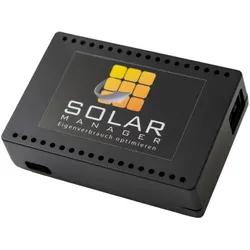
Solar Manager, Zubehör Stromerzeuger, Manager Flux SM-1118-01Visualisieren und Optimieren des Eigenverbrauchs sowie Lastmanagement für Ladestationen. Überwacht Energieproduktion der Solaranlage, unabhängig vom Hersteller. Regelt angeschlossene Verbraucher je nach Verfügbarkeit vom Solarstrom. Verbraucher werden über ihr IP-Schnittstelle, Cloud-Anbindung, IP-Relais mit potentialfreien Kontakten oder Schaltzwischenstecker gesteuert. Bietet Lastmanagement für Ladestationen, Überwachung des Hausanschlusses und Lastabwurf an. Übersichtliche App mit Verbrauchsdaten, Bedien- und Konfigurationsmenü für die Angeschlossenen Geräte. Einfache Einrichtung durch QR-Code scannen; Optionale Wandhalterung für Wandmontage gem. Zubehör. Der Solarmanager optimiert den Eigenverbrauch vom Solarstrom ihrer Solaranlage durch clevere Ansteuerung ihrer Verbraucher. Solar Manager Abos. Der Solar Manager bietet ein BASIC und ein PREMIUM-Abo für unterschiedliche Anwendungszwecke an. Auf der Hersteller-Website sind die Vorteile und Funktionen beider Abonnemente aufgelistet. Beim Kauf eines Solar Manager kann der Kunde die ersten drei Monate die Funktionalitäten des PREMIUM Abo und anschliessend neun Monate das BASIC Abo kostenlos nutzen. Die jährlichen Abo Gebühren von CHF 44.- (BASIC, inkl. MwSt.) oder CHF 66.- (PREMIUM, inkl. MwSt.) werden 365 Tagen nach Registrierungsdatum für das kommende Jahr fällig. Darin enthalten sind unter anderem der Betrieb der App und der Cloud im Hintergrund, Datenspeicherung, die stetige Weiterentwicklung der Funktionen, die Integration neuer Geräte und eine Ertragsprognose. Ohne Abo kann der Solar Manager nicht genutzt werden.822,67 €*Versand: 0,00 €Sichere Weiterleitung zum Anbieter



-
Wie viel Arbeitsspeicher hat der Task-Manager?
Der Task-Manager hat keinen eigenen Arbeitsspeicher. Er ist lediglich ein Programm, das den Arbeitsspeicher des Computers überwacht und Informationen darüber anzeigt. Die Menge des verfügbaren Arbeitsspeichers wird normalerweise im Task-Manager angezeigt. **
-
Was ist falsch am Arbeitsspeicher im Task-Manager?
Es ist schwierig, eine genaue Antwort zu geben, da der Task-Manager viele Informationen über den Arbeitsspeicher enthält. Es könnte jedoch ein Problem mit dem Arbeitsspeicher vorliegen, wenn die Auslastung konstant hoch ist, obwohl keine großen Programme oder Prozesse ausgeführt werden. Es könnte auch ein Problem mit dem Arbeitsspeicher vorliegen, wenn der Task-Manager falsche oder inkonsistente Informationen über die verfügbare Speicherkapazität anzeigt. In solchen Fällen könnte es ratsam sein, den Computer neu zu starten oder den Arbeitsspeicher zu überprüfen. **
-
Wo finde ich den Arbeitsspeicher im Geräte-Manager? Probleme mit dem Arbeitsspeicher.
Im Geräte-Manager findest du den Arbeitsspeicher nicht direkt. Der Geräte-Manager ist dafür zuständig, Hardwarekomponenten wie Grafikkarten, Soundkarten oder Netzwerkadapter anzuzeigen und zu verwalten. Um Informationen über den Arbeitsspeicher zu erhalten, kannst du jedoch das Systeminformationsprogramm verwenden, indem du "msinfo32" in das Suchfeld eingibst und Enter drückst. Dort findest du detaillierte Informationen über den installierten Arbeitsspeicher. Wenn du Probleme mit dem Arbeitsspeicher hast, wie zum Beispiel Abstürze oder Fehlermeldungen, könnte es ratsam sein, einen Speichertest durchzuführen, um festzustellen, ob es ein Problem mit dem Arbeitsspeicher gibt. **
-
Warum wird RAM im Task-Manager nicht erkannt?
Es gibt mehrere mögliche Gründe, warum RAM im Task-Manager nicht erkannt wird. Einer davon könnte ein Hardware-Problem sein, wie zum Beispiel ein defekter RAM-Riegel oder eine falsch eingesteckte RAM-Karte. Ein anderer Grund könnte sein, dass das Betriebssystem nicht in der Lage ist, den RAM korrekt zu erkennen oder zu nutzen. In solchen Fällen kann es hilfreich sein, das Betriebssystem zu aktualisieren oder den RAM erneut zu installieren. **

Ist die RAM-Geschwindigkeit im Task-Manager falsch angegeben?
Nein, die RAM-Geschwindigkeit im Task-Manager wird normalerweise korrekt angezeigt. Der Task-Manager zeigt die tatsächliche Geschwindigkeit des installierten Arbeitsspeichers an. Allerdings kann es vorkommen, dass die angezeigte Geschwindigkeit niedriger ist als die vom Hersteller angegebene maximale Geschwindigkeit, wenn der Arbeitsspeicher nicht optimal konfiguriert ist oder bestimmte Einschränkungen vorliegen. **
Wie kann ich die RAM-Einstellungen ändern?
Um die RAM-Einstellungen zu ändern, müssen Sie normalerweise das BIOS (Basic Input/Output System) Ihres Computers aufrufen. Starten Sie den Computer neu und drücken Sie während des Startvorgangs die entsprechende Taste (z. B. F2 oder Entf), um das BIOS-Menü aufzurufen. Suchen Sie dann nach den RAM-Einstellungen, die je nach BIOS-Version unterschiedlich benannt sein können, und passen Sie sie nach Bedarf an. Stellen Sie sicher, dass Sie die Änderungen speichern, bevor Sie das BIOS verlassen. Beachten Sie jedoch, dass das Ändern der RAM-Einstellungen nur für fortgeschrittene Benutzer empfohlen wird, da falsche Einstellungen zu Instabilität oder Systemausfällen führen können. **
Top-Angebote
Produkte zum Begriff Manager-Einstellungen:
-
Neomounts LCD Monitor Arm - 5 EinstellungenBefestigungskit ( Spannbefestigung für Tisch, 2 Gelenkarme ) für 2 LCD-Displays ( neig- und schwenkbar ), Silber, Bildschirmgröße: 25.4, 66 cm ( 10", 26" ), Montageschnittstelle: 100 x 100 mm, 75 x 75 mm191,83 €*Versand: 5,99 €Sichere Weiterleitung zum Anbieter
-
Neomounts LCD Monitor Arm - 5 Einstellungen 75/100Befestigungskit ( Gelenkarm, Spannbefestigung für Tisch ) für LCD-Display ( neig- und schwenkbar ), Silber, Bildschirmgröße: 25.4, 66 cm ( 10", 26" ), Montageschnittstelle: 100 x 100 mm, 75 x 75 mm101,58 €*Versand: 5,99 €Sichere Weiterleitung zum Anbieter
-
190ml Alcina Skin Manager Skin Manager AHA Effekt-TonicDas Gesichts-Tonic mit Führungskraft. Der Skin Manager von Alcina redet nicht, sondern er macht - nämlich das Hautbild ebenmäßiger, die Haut geschmeidiger und Ihre Poren feiner. Wann darf das Multitalent bei Ihnen anfangen? Der Skin Manager bietet eine effektiv wirksame Formulierung mit Fruchtsäure, einen niedrigen pH-Wert und eine einfache Anwendung. Der Skin Manager sucht überall nach Potential, Ihr Hautbild zu verbessern - außer um die Augenpartie und Schleimhäute herum! erzielt ein ebenmäßiges Hautbildverfeinert die PorenWelche Kompetenzen zeichnen den Skin Manager aus? Regelmäßige Anwendung verbessert sichtbar das HautbildMake-up lässt sich besser verteilen, da abgestorbene Hautzellen entfernt werdenVorzeitiger Hautalterung wird vorgebeugtDie Haut wird ebenmäßigerWasserbindungsfähigkeit der Haut wird verbessert. Der Skin Manager trocknet die Haut nicht ausVergrößerte Poren werden feiner und das Hautbild reinerMilder als mechanische PeelingsAnwendung: Morgens und/oder abends ein Wattepad per Applikator durchfeuchten (mit 2 Fingern fixieren und nach untern drücken) und über das Gesicht streichen. Wirkstoffe: Fruchtsäure und ein niedriger pH-Wert Warnhinweis: Bei ungewöhnlichen Rötungen und Reizungen der Haut verwenden Sie das Produkt bitte nicht mehr. Nach der Anwendung direkte Sonne meiden.11,09 €*Versand: 4,90 €Sichere Weiterleitung zum Anbieter
-
Was bewirken die folgenden Einstellungen im Realtek HD Audio Manager?
Um die genauen Auswirkungen der folgenden Einstellungen im Realtek HD Audio Manager zu kennen, müsste man die spezifischen Optionen kennen. Der Realtek HD Audio Manager bietet verschiedene Einstellungen zur Anpassung des Audioausgangs, wie z.B. Equalizer, Raumklangeffekte und Lautstärkeregler. Diese Einstellungen können dazu beitragen, die Klangqualität und das Hörerlebnis zu verbessern, indem sie den Klang an die individuellen Vorlieben anpassen oder bestimmte Audioeffekte hinzufügen. **
-
Warum zeigt das LAN-Kabel nicht alle Einstellungen im Geräte-Manager an?
Es ist möglich, dass das LAN-Kabel nicht alle Einstellungen im Geräte-Manager anzeigt, da der Geräte-Manager nur die Informationen anzeigt, die vom Betriebssystem erkannt und unterstützt werden. Es kann auch sein, dass das LAN-Kabel nicht ordnungsgemäß installiert oder konfiguriert ist, was zu fehlenden Einstellungen führen kann. In solchen Fällen ist es ratsam, die Treiber für das LAN-Kabel zu überprüfen und sicherzustellen, dass es korrekt angeschlossen ist. **
-
Wie viel Arbeitsspeicher hat der Task-Manager?
Der Task-Manager hat keinen eigenen Arbeitsspeicher. Er ist lediglich ein Programm, das den Arbeitsspeicher des Computers überwacht und Informationen darüber anzeigt. Die Menge des verfügbaren Arbeitsspeichers wird normalerweise im Task-Manager angezeigt. **
-
Was ist falsch am Arbeitsspeicher im Task-Manager?
Es ist schwierig, eine genaue Antwort zu geben, da der Task-Manager viele Informationen über den Arbeitsspeicher enthält. Es könnte jedoch ein Problem mit dem Arbeitsspeicher vorliegen, wenn die Auslastung konstant hoch ist, obwohl keine großen Programme oder Prozesse ausgeführt werden. Es könnte auch ein Problem mit dem Arbeitsspeicher vorliegen, wenn der Task-Manager falsche oder inkonsistente Informationen über die verfügbare Speicherkapazität anzeigt. In solchen Fällen könnte es ratsam sein, den Computer neu zu starten oder den Arbeitsspeicher zu überprüfen. **
Ähnliche Suchbegriffe für Manager-Einstellungen
-
Solar Manager, Zubehör Stromerzeuger, Manager Flux SM-1118-01Visualisieren und Optimieren des Eigenverbrauchs sowie Lastmanagement für Ladestationen. Überwacht Energieproduktion der Solaranlage, unabhängig vom Hersteller. Regelt angeschlossene Verbraucher je nach Verfügbarkeit vom Solarstrom. Verbraucher werden über ihr IP-Schnittstelle, Cloud-Anbindung, IP-Relais mit potentialfreien Kontakten oder Schaltzwischenstecker gesteuert. Bietet Lastmanagement für Ladestationen, Überwachung des Hausanschlusses und Lastabwurf an. Übersichtliche App mit Verbrauchsdaten, Bedien- und Konfigurationsmenü für die Angeschlossenen Geräte. Einfache Einrichtung durch QR-Code scannen; Optionale Wandhalterung für Wandmontage gem. Zubehör. Der Solarmanager optimiert den Eigenverbrauch vom Solarstrom ihrer Solaranlage durch clevere Ansteuerung ihrer Verbraucher. Solar Manager Abos. Der Solar Manager bietet ein BASIC und ein PREMIUM-Abo für unterschiedliche Anwendungszwecke an. Auf der Hersteller-Website sind die Vorteile und Funktionen beider Abonnemente aufgelistet. Beim Kauf eines Solar Manager kann der Kunde die ersten drei Monate die Funktionalitäten des PREMIUM Abo und anschliessend neun Monate das BASIC Abo kostenlos nutzen. Die jährlichen Abo Gebühren von CHF 44.- (BASIC, inkl. MwSt.) oder CHF 66.- (PREMIUM, inkl. MwSt.) werden 365 Tagen nach Registrierungsdatum für das kommende Jahr fällig. Darin enthalten sind unter anderem der Betrieb der App und der Cloud im Hintergrund, Datenspeicherung, die stetige Weiterentwicklung der Funktionen, die Integration neuer Geräte und eine Ertragsprognose. Ohne Abo kann der Solar Manager nicht genutzt werden.822,67 €*Versand: 0,00 €Sichere Weiterleitung zum Anbieter
-
Solis Haartrockner, Temperaturkontrolle, LED, 4 Einstellungen, 1600 W, 350gDer Solis AirVolution 380 vereint neueste Technologie mit durchdachtem Design – für schnelles, schonendes und professionelles Haarstyling direkt bei Ihnen zu Hause. Der innovative Haartrockner bietet modernste Technik in jeder Anwendung und sorgt für ein149,90 €*Versand: 5,95 €Sichere Weiterleitung zum Anbieter
-
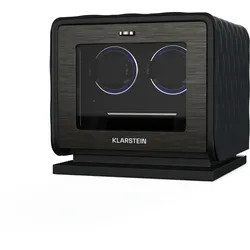
LuminousTime Uhrenbeweger 2 Uhren viele Einstellungen LED 10dB SchwarzLUXURIÖSES DESIGN: Hochwertiges veganes Leder und gehärtetes Glas mit Edelstahlverzierungen sorgen für einen stilvollen Look und machen diesen hochwertigen Uhrenbeweger zum perfekten Geschenk. FLÜSTERLEISER BETRIEB: Der japanische Mabuchi-Motor arbeitet ex457,99 €*Versand: 5,95 €Sichere Weiterleitung zum Anbieter
-
Wo finde ich den Arbeitsspeicher im Geräte-Manager? Probleme mit dem Arbeitsspeicher.
Im Geräte-Manager findest du den Arbeitsspeicher nicht direkt. Der Geräte-Manager ist dafür zuständig, Hardwarekomponenten wie Grafikkarten, Soundkarten oder Netzwerkadapter anzuzeigen und zu verwalten. Um Informationen über den Arbeitsspeicher zu erhalten, kannst du jedoch das Systeminformationsprogramm verwenden, indem du "msinfo32" in das Suchfeld eingibst und Enter drückst. Dort findest du detaillierte Informationen über den installierten Arbeitsspeicher. Wenn du Probleme mit dem Arbeitsspeicher hast, wie zum Beispiel Abstürze oder Fehlermeldungen, könnte es ratsam sein, einen Speichertest durchzuführen, um festzustellen, ob es ein Problem mit dem Arbeitsspeicher gibt. **
-
Warum wird RAM im Task-Manager nicht erkannt?
Es gibt mehrere mögliche Gründe, warum RAM im Task-Manager nicht erkannt wird. Einer davon könnte ein Hardware-Problem sein, wie zum Beispiel ein defekter RAM-Riegel oder eine falsch eingesteckte RAM-Karte. Ein anderer Grund könnte sein, dass das Betriebssystem nicht in der Lage ist, den RAM korrekt zu erkennen oder zu nutzen. In solchen Fällen kann es hilfreich sein, das Betriebssystem zu aktualisieren oder den RAM erneut zu installieren. **
-
Ist die RAM-Geschwindigkeit im Task-Manager falsch angegeben?
Nein, die RAM-Geschwindigkeit im Task-Manager wird normalerweise korrekt angezeigt. Der Task-Manager zeigt die tatsächliche Geschwindigkeit des installierten Arbeitsspeichers an. Allerdings kann es vorkommen, dass die angezeigte Geschwindigkeit niedriger ist als die vom Hersteller angegebene maximale Geschwindigkeit, wenn der Arbeitsspeicher nicht optimal konfiguriert ist oder bestimmte Einschränkungen vorliegen. **
-
Wie kann ich die RAM-Einstellungen ändern?
Um die RAM-Einstellungen zu ändern, müssen Sie normalerweise das BIOS (Basic Input/Output System) Ihres Computers aufrufen. Starten Sie den Computer neu und drücken Sie während des Startvorgangs die entsprechende Taste (z. B. F2 oder Entf), um das BIOS-Menü aufzurufen. Suchen Sie dann nach den RAM-Einstellungen, die je nach BIOS-Version unterschiedlich benannt sein können, und passen Sie sie nach Bedarf an. Stellen Sie sicher, dass Sie die Änderungen speichern, bevor Sie das BIOS verlassen. Beachten Sie jedoch, dass das Ändern der RAM-Einstellungen nur für fortgeschrittene Benutzer empfohlen wird, da falsche Einstellungen zu Instabilität oder Systemausfällen führen können. **
* Alle Preise verstehen sich inklusive der gesetzlichen Mehrwertsteuer und ggf. zuzüglich Versandkosten. Die Angebotsinformationen basieren auf den Angaben des jeweiligen Shops und werden über automatisierte Prozesse aktualisiert. Eine Aktualisierung in Echtzeit findet nicht statt, so dass es im Einzelfall zu Abweichungen kommen kann. ** Hinweis: Teile dieses Inhalts wurden von KI erstellt.