Domain notebookspeicher24.de kaufen?
Wir ziehen mit dem Projekt
notebookspeicher24.de um.
Sind Sie am Kauf der Domain
notebookspeicher24.de interessiert?
domain@kv-gmbh.de · 0541-91531010
Domain notebookspeicher24.de kaufen?
Wie viel Arbeitsspeicher hat Windows 10?
Die Mindestanforderungen für Windows 10 sind 1 GB RAM für 32-Bit-Systeme und 2 GB RAM für 64-Bit-Systeme. Allerdings empfiehlt Microsoft, mindestens 4 GB RAM für eine optimale Leistung zu haben. **
Wie viel Speicherkapazität nimmt Windows 11 ein?
Die genaue Speicherkapazität, die Windows 11 einnimmt, hängt von verschiedenen Faktoren ab, wie z.B. der Version von Windows 11, den installierten Updates und den installierten Anwendungen. Allerdings wird Windows 11 voraussichtlich mehr Speicherplatz benötigen als sein Vorgänger Windows 10, da es einige neue Funktionen und Verbesserungen enthält. Eine grobe Schätzung wäre, dass Windows 11 mindestens 64 GB Speicherplatz benötigt, aber es wird empfohlen, mindestens 128 GB Speicherplatz für eine reibungslose Nutzung bereitzustellen. **

Ähnliche Suchbegriffe für Windows
Top-Angebote
Produkte zum Begriff Windows:
-
Microsoft Windows 11 Home für WindowsWindows 11 ist der zentrale Ort für alles. Mit einem frischen Aussehen und Tools, die es Ihnen erleichtern, effizient zu sein, verfügt es über das, was Sie brauchen, egal was kommt. Kaufen und laden Sie Windows 11 Home herunter, um die Vorteile noch heute zu erleben. Diese Version ist für PCs konzipiert, die eine neue Lizenz für Windows benötigen und die Mindestsystemanforderungen für Windows 11 erfüllen. Wenn auf Ihrem PC Windows 11 ausgeführt wird und Sie Windows Update nicht verwenden können, um das kostenlose Upgrade auf Windows 11 zu installieren, werden Sie diese Version von Windows 11 nicht installieren können.185,44 €*Versand: 0,00 €Sichere Weiterleitung zum Anbieter
-
Heiting, Mareile: Windows 11Windows 11 , Das große Handbuch. Aktualisiertes Standardwerk für Einsteiger und Fortgeschrittene - inkl. aller Grundlagen und Profi-Tipps , Radlager > Sportfederung , Auflage: 5. Auflage, Erscheinungsjahr: 20231107, Produktform: Kartoniert, Autoren: Heiting, Mareile, Auflage: 24005, Auflage/Ausgabe: 5. Auflage, Seitenzahl/Blattzahl: 912, Themenüberschrift: COMPUTERS / Operating Systems / Windows Desktop, Keyword: Befehle; Computer PC; Hand-Buch Bücher lernen Tipps Workshops Wissen Anleitung Ratgeber verstehen; Microsoft Office; Praxisbuch; Ratgeber; Rheinwerk-Verlag; Tipps und Tricks; Windows-11-Wissen; Windows-Einstellungen; Windows-Grundlagen; Windows-Update; Windows-Upgrade, Fachschema: Betriebssystem (EDV)~Operating System~Windows 11~Betriebssystem (EDV) / Windows~MS-Windows~Windows, Sprache: Deutsch, Warengruppe: HC/Betriebssysteme/Benutzeroberflächen, Fachkategorie: Microsoft Windows, Thema: Verstehen, Text Sprache: ger, UNSPSC: 49019900, Warenverzeichnis für die Außenhandelsstatistik: 49019900, Verlag: Vierfarben, Verlag: Vierfarben, Verlag: Vierfarben, Länge: 241, Breite: 173, Höhe: 48, Gewicht: 1510, Produktform: Klappenbroschur, Genre: Mathematik/Naturwissenschaften/Technik/Medizin, Genre: Mathematik/Naturwissenschaften/Technik/Medizin, Vorgänger: 2789014, Vorgänger EAN: 9783842108905, Herkunftsland: DEUTSCHLAND (DE), Katalog: deutschsprachige Titel, Katalog: Gesamtkatalog, Katalog: Kennzeichnung von Titeln mit einer Relevanz > 30, Katalog: Lagerartikel, Book on Demand, ausgew. Medienartikel, Relevanz: 0300, Tendenz: -1, Unterkatalog: AK, Unterkatalog: Bücher, Unterkatalog: Hardcover, Unterkatalog: Lagerartikel, WolkenId: 265228719,90 €*Versand: 0,00 €Sichere Weiterleitung zum Anbieter
-
Microsoft Windows 11 Pro für WindowsWindows 11 bietet einen ruhigen und kreativen Raum, in dem du deinen Leidenschaften nachgehen kannst. Von einem frischen Startmenü bis hin zu Möglichkeiten, sich mit deinen Lieblingsmenschen, Nachrichten, Spielen und Inhalten zu verbinden – Windows 11 ist der Ort, an dem du auf natürliche Weise Ideen entwickeln, gestalten und dich ausdrücken kannst. Bleibe mit Microsoft Edge auf dem Laufenden und entdecke dein nächstes Lieblingsspiel mit dem Xbox Game Pass Ultimate.211,89 €*Versand: 0,00 €Sichere Weiterleitung zum Anbieter
-
Microsoft Windows 10 Home für WindowsBeim Freilegen des Keys ist Vorsicht geboten, unkenntliche Keys können nicht wiederhergestellt werden. Alles auf Start: Das vertraute Startmenü ist zurück und es ist besser geworden - mit Funktionalitäten und Anpassungsmöglichkeiten. Du entscheidest, wie du arbeiten kannst. Windows 10 ist das bislang sicherste Windows, inklusive regelmässiger Updates. Schreibe, tippe und zeichne mit Web Note direkt auf Webseiten.439,00 €*Versand: 0,00 €Sichere Weiterleitung zum Anbieter



-
Verbraucht der Windows Explorer zu viel Arbeitsspeicher?
Der Windows Explorer ist ein integraler Bestandteil des Windows-Betriebssystems und verbraucht normalerweise nicht übermäßig viel Arbeitsspeicher. Der tatsächliche Speicherverbrauch hängt jedoch von verschiedenen Faktoren ab, wie der Anzahl der geöffneten Dateien und Ordner sowie der installierten Erweiterungen und Hintergrundprozesse. Wenn der Windows Explorer ungewöhnlich viel Arbeitsspeicher verbraucht, kann dies auf ein Problem oder eine Inkompatibilität mit bestimmten Programmen oder Treibern hinweisen. In solchen Fällen kann es hilfreich sein, den Explorer neu zu starten oder das System auf mögliche Probleme zu überprüfen. **
-
Wie lösche ich den Arbeitsspeicher bei Windows 10?
Um den Arbeitsspeicher bei Windows 10 zu löschen, kannst du den Task-Manager öffnen, indem du Strg + Shift + Esc drückst. Klicke dann auf die Registerkarte "Leistung" und wähle "Arbeitsspeicher" aus. Dort kannst du sehen, wie viel Arbeitsspeicher gerade verwendet wird. Um den Arbeitsspeicher zu leeren, kannst du nicht benötigte Programme und Prozesse schließen. Du kannst auch einen Neustart durchführen, um den Arbeitsspeicher zu löschen und den Computer neu zu starten. Es gibt auch spezielle Tools von Drittanbietern, die dabei helfen können, den Arbeitsspeicher zu optimieren und zu leeren. **
-
Wie kann man den Arbeitsspeicher leeren Windows 10?
Um den Arbeitsspeicher in Windows 10 zu leeren, gibt es mehrere Möglichkeiten. Eine einfache Methode ist es, den Task-Manager zu öffnen, indem man gleichzeitig Strg + Umschalt + Esc drückt, und dann unter dem Tab "Leistung" auf "Arbeitsspeicher" klickt. Dort kann man Programme identifizieren, die viel Speicher verbrauchen, und sie gegebenenfalls beenden. Eine weitere Möglichkeit ist es, den Arbeitsspeicher durch Neustart des Computers zu leeren. Dadurch werden alle laufenden Programme geschlossen und der Speicher wird zurückgesetzt. Man kann auch versuchen, temporäre Dateien und Cache zu löschen, um Speicherplatz freizugeben. Dazu kann man die Datenträgerbereinigung verwenden, indem man im Startmenü danach sucht und sie ausführt. Zusätzlich kann man auch die Auslagerungsdatei anpassen, um den Arbeitsspeicher zu entlasten. Dazu geht man in die Systemeigenschaften, klickt auf "Erweiterte Systemeinstellungen", dann auf "Einstellungen" unter "Leistung" und schließlich auf "Erweitert". Dort kann man die Größe der Auslagerungsdatei manuell festlegen. **
-
Wo finde ich den Arbeitsspeicher bei Windows 10?
Den Arbeitsspeicher bei Windows 10 findest du, indem du auf das Startmenü klickst und dann auf "Einstellungen" gehst. Dort wählst du den Punkt "System" aus und anschließend "Info". Unter dem Abschnitt "Installierter RAM" findest du die Informationen zum Arbeitsspeicher deines Computers. Alternativ kannst du auch den Task-Manager öffnen, indem du die Tastenkombination Strg + Umschalt + Esc drückst und dort unter dem Reiter "Leistung" den Arbeitsspeicher angezeigt bekommst. In beiden Fällen wird dir die Gesamtmenge an installiertem RAM sowie die Auslastung angezeigt. **
Wie leere ich den Arbeitsspeicher bei Windows 7?
Um den Arbeitsspeicher bei Windows 7 zu leeren, kannst du zunächst über den Task-Manager alle nicht benötigten Programme und Prozesse beenden. Dadurch wird Speicher freigegeben, der von diesen Anwendungen belegt wurde. Ein weiterer Schritt ist es, temporäre Dateien und den Papierkorb zu leeren, um zusätzlichen Speicherplatz freizugeben. Dies kann über die Datenträgerbereinigungsfunktion von Windows 7 durchgeführt werden. Du kannst auch die Systemeigenschaften aufrufen und unter "Erweitert" die Einstellungen für die virtuelle Speicherverwaltung anpassen. Hier kannst du die Größe des Auslagerungsdateipuffers festlegen, um den Arbeitsspeicher zu entlasten. Zusätzlich kannst du auch spezielle Tools von Drittanbietern verwenden, die dabei helfen, den Arbeitsspeicher zu optimieren und zu leeren. Es ist jedoch wichtig, vorsichtig zu sein und nur vertrauenswürdige Programme zu verwenden, um Probleme mit dem System zu vermeiden. **
Wie viel Arbeitsspeicher unterstützt Windows 10 32 Bit?
Windows 10 32 Bit unterstützt maximal 4 Gigabyte Arbeitsspeicher. Dies liegt an der Begrenzung der 32-Bit-Architektur, die nicht mehr als 4 GB RAM adressieren kann. Wenn mehr Arbeitsspeicher installiert ist, wird nur ein Teil davon genutzt, was die Leistung des Systems beeinträchtigen kann. Es wird empfohlen, auf die 64-Bit-Version von Windows 10 zu aktualisieren, um von der vollen Unterstützung von mehr Arbeitsspeicher zu profitieren. Dadurch können moderne Anwendungen und Programme effizienter ausgeführt werden. **
Top-Angebote
Produkte zum Begriff Windows:
-
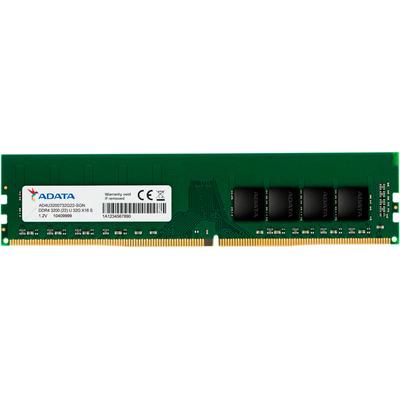
ADATA PC-Arbeitsspeicher "Premier-DDR4-3200-U-DIMM-Speichermodul 32GB", grün (grun), 32 GB, ArbeitsspeicherADATAs ungepufferter Premier-DDR4-3200-DIMM-Speicher unterstützt Intel/AMD Plattformen für schnellere Datenübertragungen und verbesserte Leistungseffizienz. Mit dem 288-Pin Design wurde die Betriebsspannung von 1,5V bei DDR3 auf 1,2V gesenkt, was...328,20 €*Versand: 5,95 €Sichere Weiterleitung zum Anbieter
-
Microsoft Windows 11 Home für WindowsWindows 11 ist der zentrale Ort für alles. Mit einem frischen Aussehen und Tools, die es Ihnen erleichtern, effizient zu sein, verfügt es über das, was Sie brauchen, egal was kommt. Kaufen und laden Sie Windows 11 Home herunter, um die Vorteile noch heute zu erleben. Diese Version ist für PCs konzipiert, die eine neue Lizenz für Windows benötigen und die Mindestsystemanforderungen für Windows 11 erfüllen. Wenn auf Ihrem PC Windows 11 ausgeführt wird und Sie Windows Update nicht verwenden können, um das kostenlose Upgrade auf Windows 11 zu installieren, werden Sie diese Version von Windows 11 nicht installieren können.185,44 €*Versand: 0,00 €Sichere Weiterleitung zum Anbieter
-
Heiting, Mareile: Windows 11Windows 11 , Das große Handbuch. Aktualisiertes Standardwerk für Einsteiger und Fortgeschrittene - inkl. aller Grundlagen und Profi-Tipps , Radlager > Sportfederung , Auflage: 5. Auflage, Erscheinungsjahr: 20231107, Produktform: Kartoniert, Autoren: Heiting, Mareile, Auflage: 24005, Auflage/Ausgabe: 5. Auflage, Seitenzahl/Blattzahl: 912, Themenüberschrift: COMPUTERS / Operating Systems / Windows Desktop, Keyword: Befehle; Computer PC; Hand-Buch Bücher lernen Tipps Workshops Wissen Anleitung Ratgeber verstehen; Microsoft Office; Praxisbuch; Ratgeber; Rheinwerk-Verlag; Tipps und Tricks; Windows-11-Wissen; Windows-Einstellungen; Windows-Grundlagen; Windows-Update; Windows-Upgrade, Fachschema: Betriebssystem (EDV)~Operating System~Windows 11~Betriebssystem (EDV) / Windows~MS-Windows~Windows, Sprache: Deutsch, Warengruppe: HC/Betriebssysteme/Benutzeroberflächen, Fachkategorie: Microsoft Windows, Thema: Verstehen, Text Sprache: ger, UNSPSC: 49019900, Warenverzeichnis für die Außenhandelsstatistik: 49019900, Verlag: Vierfarben, Verlag: Vierfarben, Verlag: Vierfarben, Länge: 241, Breite: 173, Höhe: 48, Gewicht: 1510, Produktform: Klappenbroschur, Genre: Mathematik/Naturwissenschaften/Technik/Medizin, Genre: Mathematik/Naturwissenschaften/Technik/Medizin, Vorgänger: 2789014, Vorgänger EAN: 9783842108905, Herkunftsland: DEUTSCHLAND (DE), Katalog: deutschsprachige Titel, Katalog: Gesamtkatalog, Katalog: Kennzeichnung von Titeln mit einer Relevanz > 30, Katalog: Lagerartikel, Book on Demand, ausgew. Medienartikel, Relevanz: 0300, Tendenz: -1, Unterkatalog: AK, Unterkatalog: Bücher, Unterkatalog: Hardcover, Unterkatalog: Lagerartikel, WolkenId: 265228719,90 €*Versand: 0,00 €Sichere Weiterleitung zum Anbieter
-
Wie viel Arbeitsspeicher hat Windows 10?
Die Mindestanforderungen für Windows 10 sind 1 GB RAM für 32-Bit-Systeme und 2 GB RAM für 64-Bit-Systeme. Allerdings empfiehlt Microsoft, mindestens 4 GB RAM für eine optimale Leistung zu haben. **
-
Wie viel Speicherkapazität nimmt Windows 11 ein?
Die genaue Speicherkapazität, die Windows 11 einnimmt, hängt von verschiedenen Faktoren ab, wie z.B. der Version von Windows 11, den installierten Updates und den installierten Anwendungen. Allerdings wird Windows 11 voraussichtlich mehr Speicherplatz benötigen als sein Vorgänger Windows 10, da es einige neue Funktionen und Verbesserungen enthält. Eine grobe Schätzung wäre, dass Windows 11 mindestens 64 GB Speicherplatz benötigt, aber es wird empfohlen, mindestens 128 GB Speicherplatz für eine reibungslose Nutzung bereitzustellen. **
-
Verbraucht der Windows Explorer zu viel Arbeitsspeicher?
Der Windows Explorer ist ein integraler Bestandteil des Windows-Betriebssystems und verbraucht normalerweise nicht übermäßig viel Arbeitsspeicher. Der tatsächliche Speicherverbrauch hängt jedoch von verschiedenen Faktoren ab, wie der Anzahl der geöffneten Dateien und Ordner sowie der installierten Erweiterungen und Hintergrundprozesse. Wenn der Windows Explorer ungewöhnlich viel Arbeitsspeicher verbraucht, kann dies auf ein Problem oder eine Inkompatibilität mit bestimmten Programmen oder Treibern hinweisen. In solchen Fällen kann es hilfreich sein, den Explorer neu zu starten oder das System auf mögliche Probleme zu überprüfen. **
-
Wie lösche ich den Arbeitsspeicher bei Windows 10?
Um den Arbeitsspeicher bei Windows 10 zu löschen, kannst du den Task-Manager öffnen, indem du Strg + Shift + Esc drückst. Klicke dann auf die Registerkarte "Leistung" und wähle "Arbeitsspeicher" aus. Dort kannst du sehen, wie viel Arbeitsspeicher gerade verwendet wird. Um den Arbeitsspeicher zu leeren, kannst du nicht benötigte Programme und Prozesse schließen. Du kannst auch einen Neustart durchführen, um den Arbeitsspeicher zu löschen und den Computer neu zu starten. Es gibt auch spezielle Tools von Drittanbietern, die dabei helfen können, den Arbeitsspeicher zu optimieren und zu leeren. **
Ähnliche Suchbegriffe für Windows
-
Microsoft Windows 11 Pro für WindowsWindows 11 bietet einen ruhigen und kreativen Raum, in dem du deinen Leidenschaften nachgehen kannst. Von einem frischen Startmenü bis hin zu Möglichkeiten, sich mit deinen Lieblingsmenschen, Nachrichten, Spielen und Inhalten zu verbinden – Windows 11 ist der Ort, an dem du auf natürliche Weise Ideen entwickeln, gestalten und dich ausdrücken kannst. Bleibe mit Microsoft Edge auf dem Laufenden und entdecke dein nächstes Lieblingsspiel mit dem Xbox Game Pass Ultimate.211,89 €*Versand: 0,00 €Sichere Weiterleitung zum Anbieter
-
Microsoft Windows 10 Home für WindowsBeim Freilegen des Keys ist Vorsicht geboten, unkenntliche Keys können nicht wiederhergestellt werden. Alles auf Start: Das vertraute Startmenü ist zurück und es ist besser geworden - mit Funktionalitäten und Anpassungsmöglichkeiten. Du entscheidest, wie du arbeiten kannst. Windows 10 ist das bislang sicherste Windows, inklusive regelmässiger Updates. Schreibe, tippe und zeichne mit Web Note direkt auf Webseiten.439,00 €*Versand: 0,00 €Sichere Weiterleitung zum Anbieter
-
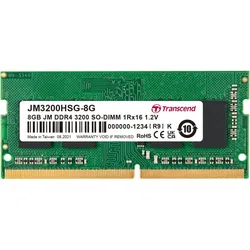
Transcend Laptop Arbeitsspeicher Modul 8 DDR4 3200MHz Speichermodul (1 x 8GB, 3200 MHz, DDR4-RAM, SO-DIMM), RAMEine Erweiterung des Arbeitsspeichers in Ihrem PC oder Mac bringt Ihnen in der Regel die grösste Leistungssteigerung. DDR4-3200 SO-DIMM (JetRam) Die JetRam-Speichermodule von Transcend werden mit sorgfältig geprüften Marken-DRAM-Chips hergestellt, die die strengen Qualitätskontrollen und Testverfahren von Transcend bestanden haben. Die Module bieten eine exzellente Kompatibilität und eine umfassend getestete Zuverlässigkeit, sodass sie sich ideal für PC-Upgrades zu einem attraktiven Preis eignen. Jedes Speichermodul ist auf 3200 Mbps ausgelegt, um die Datenübertragungseffizienz durch eine höhere Bandbreite von bis zu 25,6 GB/s zu maximieren. Transcends DDR4 SO-DIMM JetRam Speichermodule laufen bei einer Nominalspannung von nur 1,2 V, sodass sowohl die Betriebstemperatur als auch die elektrische Belastung des Speichercontrollers reduziert werden können. Im Vergleich zu Standard-DDR3-Modulen mit 1,5 V spart dies bis zu 40 Prozent Energie.115,72 €*Versand: 0,00 €Sichere Weiterleitung zum Anbieter
-
Wie kann man den Arbeitsspeicher leeren Windows 10?
Um den Arbeitsspeicher in Windows 10 zu leeren, gibt es mehrere Möglichkeiten. Eine einfache Methode ist es, den Task-Manager zu öffnen, indem man gleichzeitig Strg + Umschalt + Esc drückt, und dann unter dem Tab "Leistung" auf "Arbeitsspeicher" klickt. Dort kann man Programme identifizieren, die viel Speicher verbrauchen, und sie gegebenenfalls beenden. Eine weitere Möglichkeit ist es, den Arbeitsspeicher durch Neustart des Computers zu leeren. Dadurch werden alle laufenden Programme geschlossen und der Speicher wird zurückgesetzt. Man kann auch versuchen, temporäre Dateien und Cache zu löschen, um Speicherplatz freizugeben. Dazu kann man die Datenträgerbereinigung verwenden, indem man im Startmenü danach sucht und sie ausführt. Zusätzlich kann man auch die Auslagerungsdatei anpassen, um den Arbeitsspeicher zu entlasten. Dazu geht man in die Systemeigenschaften, klickt auf "Erweiterte Systemeinstellungen", dann auf "Einstellungen" unter "Leistung" und schließlich auf "Erweitert". Dort kann man die Größe der Auslagerungsdatei manuell festlegen. **
-
Wo finde ich den Arbeitsspeicher bei Windows 10?
Den Arbeitsspeicher bei Windows 10 findest du, indem du auf das Startmenü klickst und dann auf "Einstellungen" gehst. Dort wählst du den Punkt "System" aus und anschließend "Info". Unter dem Abschnitt "Installierter RAM" findest du die Informationen zum Arbeitsspeicher deines Computers. Alternativ kannst du auch den Task-Manager öffnen, indem du die Tastenkombination Strg + Umschalt + Esc drückst und dort unter dem Reiter "Leistung" den Arbeitsspeicher angezeigt bekommst. In beiden Fällen wird dir die Gesamtmenge an installiertem RAM sowie die Auslastung angezeigt. **
-
Wie leere ich den Arbeitsspeicher bei Windows 7?
Um den Arbeitsspeicher bei Windows 7 zu leeren, kannst du zunächst über den Task-Manager alle nicht benötigten Programme und Prozesse beenden. Dadurch wird Speicher freigegeben, der von diesen Anwendungen belegt wurde. Ein weiterer Schritt ist es, temporäre Dateien und den Papierkorb zu leeren, um zusätzlichen Speicherplatz freizugeben. Dies kann über die Datenträgerbereinigungsfunktion von Windows 7 durchgeführt werden. Du kannst auch die Systemeigenschaften aufrufen und unter "Erweitert" die Einstellungen für die virtuelle Speicherverwaltung anpassen. Hier kannst du die Größe des Auslagerungsdateipuffers festlegen, um den Arbeitsspeicher zu entlasten. Zusätzlich kannst du auch spezielle Tools von Drittanbietern verwenden, die dabei helfen, den Arbeitsspeicher zu optimieren und zu leeren. Es ist jedoch wichtig, vorsichtig zu sein und nur vertrauenswürdige Programme zu verwenden, um Probleme mit dem System zu vermeiden. **
-
Wie viel Arbeitsspeicher unterstützt Windows 10 32 Bit?
Windows 10 32 Bit unterstützt maximal 4 Gigabyte Arbeitsspeicher. Dies liegt an der Begrenzung der 32-Bit-Architektur, die nicht mehr als 4 GB RAM adressieren kann. Wenn mehr Arbeitsspeicher installiert ist, wird nur ein Teil davon genutzt, was die Leistung des Systems beeinträchtigen kann. Es wird empfohlen, auf die 64-Bit-Version von Windows 10 zu aktualisieren, um von der vollen Unterstützung von mehr Arbeitsspeicher zu profitieren. Dadurch können moderne Anwendungen und Programme effizienter ausgeführt werden. **
* Alle Preise verstehen sich inklusive der gesetzlichen Mehrwertsteuer und ggf. zuzüglich Versandkosten. Die Angebotsinformationen basieren auf den Angaben des jeweiligen Shops und werden über automatisierte Prozesse aktualisiert. Eine Aktualisierung in Echtzeit findet nicht statt, so dass es im Einzelfall zu Abweichungen kommen kann. ** Hinweis: Teile dieses Inhalts wurden von KI erstellt.