Domain notebookspeicher24.de kaufen?
Wir ziehen mit dem Projekt
notebookspeicher24.de um.
Sind Sie am Kauf der Domain
notebookspeicher24.de interessiert?
domain@kv-gmbh.de · 0541-91531010
Domain notebookspeicher24.de kaufen?
Wie ändere ich Schnellbausteine in Outlook?
Um Schnellbausteine in Outlook zu ändern, öffnen Sie zuerst eine neue E-Mail. Klicken Sie dann auf "Einfügen" in der Menüleiste und wählen Sie "Schnellbausteine" aus. Klicken Sie auf "Schnellbausteine verwalten", um das Fenster mit den vorhandenen Schnellbausteinen zu öffnen. Hier können Sie neue hinzufügen, vorhandene bearbeiten oder löschen. Speichern Sie Ihre Änderungen, indem Sie auf "OK" klicken. **
Wie erstelle ich Schnellbausteine in Word?
Um Schnellbausteine in Word zu erstellen, öffnen Sie zunächst das Programm und klicken Sie auf die Registerkarte "Einfügen". Wählen Sie dann die Option "Schnellbausteine" aus dem Menü und klicken Sie auf "Auswahl speichern". Geben Sie einen Namen für Ihren Schnellbaustein ein und wählen Sie die Kategorie, in der er gespeichert werden soll. Klicken Sie abschließend auf "OK", um den Schnellbaustein zu erstellen. Sie können nun Ihren Schnellbaustein jederzeit in Ihrem Dokument einfügen, indem Sie auf "Einfügen" und dann auf "Schnellbausteine" klicken. **
Ähnliche Suchbegriffe für Schnellbausteine
Top-Angebote
Produkte zum Begriff Schnellbausteine:
-
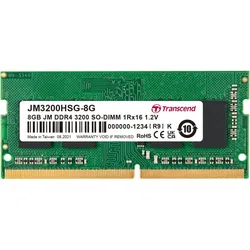
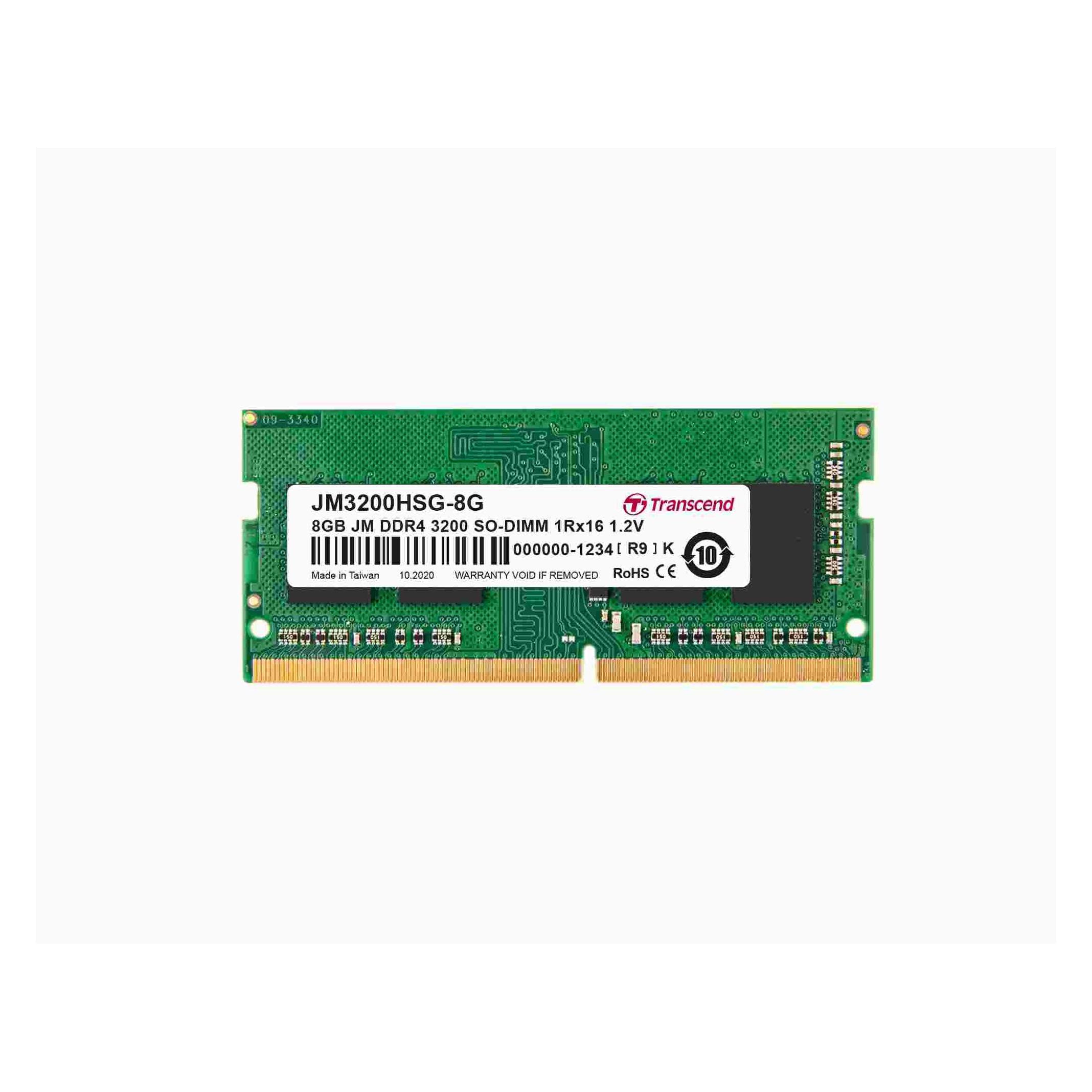
Transcend Laptop Arbeitsspeicher Modul 8 DDR4 3200MHz Speichermodul (1 x 8GB, 3200 MHz, DDR4-RAM, SO-DIMM) (JM3200HSG-8G)Transcend Laptop Arbeitsspeicher Modul 8 DDR4 3200MHz Speichermodul (1 x 8GB, 3200 MHz, DDR4-RAM, SO-DIMM) (JM3200HSG-8G)139,34 €*Versand: 0,00 €Sichere Weiterleitung zum Anbieter
-
Sommer Memo, SpeichererweiterungSommer Memo, Speichererweiterung Lieferumfang 1 x Sommer Memo Mehr Speicher für Ihr SOMMER Funksystem Die Sommer Memo, Speichererweiterung ist die ideale Lösung, wenn der interne Speicher Ihres Funkempfängers an seine Grenzen stößt. Mit der Sommer Memo, Speichererweiterung erweitern Sie die Kapazität Ihres SOMloq2-Systems auf bis zu 450 Speicherplätze. Als Onlinehändler Scheurich24 bieten wir Ihnen dieses intelligente Zubehör für maximale Flexibilität und Sicherheit in Ihrer Torsteuerung. Mehr Kapazität für moderne Funkanlagen Viele moderne SOMMER-Antriebe verfügen über einen internen Speicher mit bis zu 40 Funkbefehlen. Die Sommer Memo, Speichererweiterung erweitert diesen deutlich und ermöglicht die Verwaltung von bis zu 450 Handsendertasten. Besonders in Tiefgaragen oder Mehrbenutzeranlagen ist die Sommer Memo, Speichererweiterung unverzichtbar. Speicherkapazität: bis zu 450 Funkbefehle System: SOMloq2 868,95 MHz Funktion: automatische Datenübertragung Kompatibilität: base+, pro+, STArter S2 u. weitere Einfache Installation dank Plug & Play Die Sommer Memo, Speichererweiterung wird einfach auf den dafür vorgesehenen Steckplatz aufgesteckt und ist sofort betriebsbereit. Dank Plug-and-Play-Prinzip erfolgt keine komplizierte Einrichtung. Die Sommer Memo, Speichererweiterung ist direkt nach dem Einbau aktiv und übernimmt automatisch die Senderverwaltung. Automatische Datenübertragung für mehr Sicherheit Beim Einbau der Sommer Memo, Speichererweiterung werden alle vorhandenen Senderdaten automatisch vom internen Speicher übernommen. Dadurch bleiben alle Einstellungen erhalten und können bei Bedarf einfach auf neue Geräte übertragen werden. Die Sommer Memo, Speichererweiterung schützt somit zuverlässig vor Datenverlust. Ideal für Service und Austauschfälle Ein großer Vorteil der Sommer Memo, Speichererweiterung zeigt sich im Servicefall. Bei einem Defekt des Antriebs können die gespeicherten Daten einfach auf ein neues Gerät übertragen werden. Die Sommer Memo, Speichererweiterung erspart damit aufwendiges Neu-Anlernen aller Handsender. Effiziente Verwaltung großer Funkanlagen Die Sommer Memo, Speichererweiterung ermöglicht eine strukturierte Verwaltung vieler Benutzer und Handsender. Besonders in Wohnanlagen oder gewerblichen Objekten sorgt die Sommer Memo, Speichererweiterung für Übersichtlichkeit und effiziente Organisation des Zutrittssystems. Qualität von SOMMER für moderne Funktechnik Als Originalzubehör von SOMMER steht die Sommer Memo, Speichererweiterung für höchste Zuverlässigkeit und moderne Funktechnologie. Sie ist optimal auf das SOMloq2-System abgestimmt und bietet eine langlebige Lösung für professionelle Torsteuerungen.29,49 €*Versand: 5,90 €Sichere Weiterleitung zum Anbieter
-
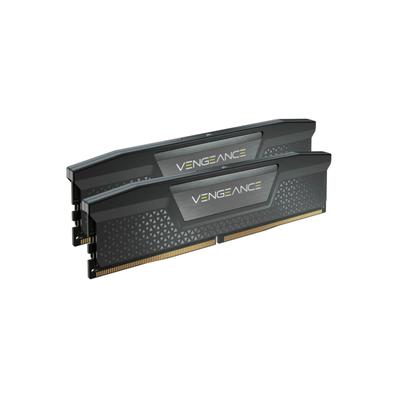
CORSAIR Arbeitsspeicher "Vengeance", schwarz, B:9,3cm H:1,2cm T:15,5cm, Arbeitsspeicher, Speichermodul 32 GB 2 x 16 GB DDR5 288-pin DIMMMaße & Gewicht: Breite: 9,3 cm, Höhe: 1,2 cm, Tiefe: 15,5 cm, Speicher: Taktfrequenz Arbeitsspeicher: 6.400 MHz, Technische Daten: WEEE-Reg.-Nr. DE: 93.935.395731,07 €*Versand: 5,95 €Sichere Weiterleitung zum Anbieter

-
Wo finde ich Schnellbausteine in Word?
In Word finden Sie Schnellbausteine in der Registerkarte "Einfügen". Klicken Sie auf "Schnellbausteine" in der Menüleiste, um auf eine Vielzahl von vordefinierten Textbausteinen zuzugreifen. Diese Bausteine können Text, Bilder, Tabellen, Signaturen und mehr enthalten. Sie können auch eigene Schnellbausteine erstellen und speichern, um häufig verwendete Inhalte schnell einzufügen. Schnellbausteine sind besonders nützlich, um Zeit zu sparen und die Konsistenz in Ihren Dokumenten zu gewährleisten. **
-
Wie erstelle ich Schnellbausteine in Outlook?
Um Schnellbausteine in Outlook zu erstellen, öffnen Sie zuerst Outlook und klicken Sie auf "Neue E-Mail". Klicken Sie dann auf "Einfügen" in der Menüleiste und wählen Sie "Schnellbausteine" aus. Klicken Sie auf "Auswahl speichern" und geben Sie einen Namen für Ihren Schnellbaustein ein. Geben Sie den Text ein, den Sie als Schnellbaustein speichern möchten, und klicken Sie auf "Speichern". Ihr Schnellbaustein ist nun erstellt und kann jederzeit in neuen E-Mails verwendet werden. **
-
Wo werden Schnellbausteine in Outlook gespeichert?
Schnellbausteine in Outlook werden in einer speziellen Datei namens "NormalEmail.dotm" gespeichert, die sich im Vorlagenordner des Benutzers befindet. Dieser Ordner kann je nach Betriebssystem an verschiedenen Speicherorten liegen, z. B. unter "C:\Benutzer\Benutzername\AppData\Roaming\Microsoft\Vorlagen" für Windows. In dieser Datei werden alle benutzerdefinierten Schnellbausteine gespeichert, die dann in E-Mails oder anderen Outlook-Dokumenten verwendet werden können. Durch die Speicherung in einer separaten Datei bleiben die Schnellbausteine auch nach einem Neustart von Outlook erhalten und können einfach verwaltet und bearbeitet werden. Es ist wichtig, regelmäßig eine Sicherungskopie dieser Datei zu erstellen, um die Schnellbausteine bei Bedarf wiederherstellen zu können. **
-
Wie füge ich Schnellbausteine in Word ein?
Um Schnellbausteine in Word einzufügen, öffnen Sie zuerst das Word-Dokument, in das Sie den Schnellbaustein einfügen möchten. Klicken Sie dann auf die Registerkarte "Einfügen" in der Menüleiste. Wählen Sie im Abschnitt "Text" die Option "Schnellbausteine" aus. Dort können Sie entweder einen vorhandenen Schnellbaustein auswählen oder einen neuen erstellen. Klicken Sie auf den gewünschten Schnellbaustein, um ihn in Ihr Dokument einzufügen. Anschließend können Sie den Schnellbaustein nach Bedarf anpassen und speichern. **

Wie kann man die Outlook-Schnellbausteine zentral verwalten?
Um die Outlook-Schnellbausteine zentral zu verwalten, kann man eine Vorlage erstellen, die alle gewünschten Schnellbausteine enthält. Diese Vorlage kann dann an alle Benutzer verteilt werden, die sie in ihre Outlook-Installation importieren können. Auf diese Weise haben alle Benutzer Zugriff auf die gleichen Schnellbausteine und Änderungen können zentral vorgenommen werden, indem die Vorlage aktualisiert und erneut verteilt wird. **
Wie füge ich Microsoft Word Feldfunktionen in Schnellbausteine ein und rufe sie ab?
Um Microsoft Word Feldfunktionen in Schnellbausteine einzufügen, markiere den Text, den du als Schnellbaustein speichern möchtest, klicke auf "Einfügen" in der Menüleiste, wähle "Schnellbausteine" und dann "Auswahl in Schnellbaustein speichern". Um den Schnellbaustein abzurufen, klicke auf "Einfügen" in der Menüleiste, wähle "Schnellbausteine" und dann den entsprechenden Schnellbaustein aus der Liste. **
Top-Angebote
Produkte zum Begriff Schnellbausteine:
-
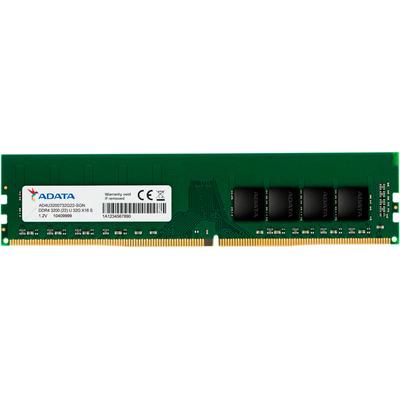
ADATA PC-Arbeitsspeicher "Premier-DDR4-3200-U-DIMM-Speichermodul 32GB", grün (grun), 32 GB, ArbeitsspeicherADATAs ungepufferter Premier-DDR4-3200-DIMM-Speicher unterstützt Intel/AMD Plattformen für schnellere Datenübertragungen und verbesserte Leistungseffizienz. Mit dem 288-Pin Design wurde die Betriebsspannung von 1,5V bei DDR3 auf 1,2V gesenkt, was...328,78 €*Versand: 5,95 €Sichere Weiterleitung zum Anbieter
-
Transcend Laptop Arbeitsspeicher Modul 8 DDR4 3200MHz Speichermodul (1 x 8GB, 3200 MHz, DDR4-RAM, SO-DIMM), RAMEine Erweiterung des Arbeitsspeichers in Ihrem PC oder Mac bringt Ihnen in der Regel die grösste Leistungssteigerung. DDR4-3200 SO-DIMM (JetRam) Die JetRam-Speichermodule von Transcend werden mit sorgfältig geprüften Marken-DRAM-Chips hergestellt, die die strengen Qualitätskontrollen und Testverfahren von Transcend bestanden haben. Die Module bieten eine exzellente Kompatibilität und eine umfassend getestete Zuverlässigkeit, sodass sie sich ideal für PC-Upgrades zu einem attraktiven Preis eignen. Jedes Speichermodul ist auf 3200 Mbps ausgelegt, um die Datenübertragungseffizienz durch eine höhere Bandbreite von bis zu 25,6 GB/s zu maximieren. Transcends DDR4 SO-DIMM JetRam Speichermodule laufen bei einer Nominalspannung von nur 1,2 V, sodass sowohl die Betriebstemperatur als auch die elektrische Belastung des Speichercontrollers reduziert werden können. Im Vergleich zu Standard-DDR3-Modulen mit 1,5 V spart dies bis zu 40 Prozent Energie.136,10 €*Versand: 0,00 €Sichere Weiterleitung zum Anbieter
-
Transcend Laptop Arbeitsspeicher Modul 8 DDR4 3200MHz Speichermodul (1 x 8GB, 3200 MHz, DDR4-RAM, SO-DIMM) (JM3200HSG-8G)Transcend Laptop Arbeitsspeicher Modul 8 DDR4 3200MHz Speichermodul (1 x 8GB, 3200 MHz, DDR4-RAM, SO-DIMM) (JM3200HSG-8G)139,34 €*Versand: 0,00 €Sichere Weiterleitung zum Anbieter
-
Sommer Memo, SpeichererweiterungSommer Memo, Speichererweiterung Lieferumfang 1 x Sommer Memo Mehr Speicher für Ihr SOMMER Funksystem Die Sommer Memo, Speichererweiterung ist die ideale Lösung, wenn der interne Speicher Ihres Funkempfängers an seine Grenzen stößt. Mit der Sommer Memo, Speichererweiterung erweitern Sie die Kapazität Ihres SOMloq2-Systems auf bis zu 450 Speicherplätze. Als Onlinehändler Scheurich24 bieten wir Ihnen dieses intelligente Zubehör für maximale Flexibilität und Sicherheit in Ihrer Torsteuerung. Mehr Kapazität für moderne Funkanlagen Viele moderne SOMMER-Antriebe verfügen über einen internen Speicher mit bis zu 40 Funkbefehlen. Die Sommer Memo, Speichererweiterung erweitert diesen deutlich und ermöglicht die Verwaltung von bis zu 450 Handsendertasten. Besonders in Tiefgaragen oder Mehrbenutzeranlagen ist die Sommer Memo, Speichererweiterung unverzichtbar. Speicherkapazität: bis zu 450 Funkbefehle System: SOMloq2 868,95 MHz Funktion: automatische Datenübertragung Kompatibilität: base+, pro+, STArter S2 u. weitere Einfache Installation dank Plug & Play Die Sommer Memo, Speichererweiterung wird einfach auf den dafür vorgesehenen Steckplatz aufgesteckt und ist sofort betriebsbereit. Dank Plug-and-Play-Prinzip erfolgt keine komplizierte Einrichtung. Die Sommer Memo, Speichererweiterung ist direkt nach dem Einbau aktiv und übernimmt automatisch die Senderverwaltung. Automatische Datenübertragung für mehr Sicherheit Beim Einbau der Sommer Memo, Speichererweiterung werden alle vorhandenen Senderdaten automatisch vom internen Speicher übernommen. Dadurch bleiben alle Einstellungen erhalten und können bei Bedarf einfach auf neue Geräte übertragen werden. Die Sommer Memo, Speichererweiterung schützt somit zuverlässig vor Datenverlust. Ideal für Service und Austauschfälle Ein großer Vorteil der Sommer Memo, Speichererweiterung zeigt sich im Servicefall. Bei einem Defekt des Antriebs können die gespeicherten Daten einfach auf ein neues Gerät übertragen werden. Die Sommer Memo, Speichererweiterung erspart damit aufwendiges Neu-Anlernen aller Handsender. Effiziente Verwaltung großer Funkanlagen Die Sommer Memo, Speichererweiterung ermöglicht eine strukturierte Verwaltung vieler Benutzer und Handsender. Besonders in Wohnanlagen oder gewerblichen Objekten sorgt die Sommer Memo, Speichererweiterung für Übersichtlichkeit und effiziente Organisation des Zutrittssystems. Qualität von SOMMER für moderne Funktechnik Als Originalzubehör von SOMMER steht die Sommer Memo, Speichererweiterung für höchste Zuverlässigkeit und moderne Funktechnologie. Sie ist optimal auf das SOMloq2-System abgestimmt und bietet eine langlebige Lösung für professionelle Torsteuerungen.29,49 €*Versand: 5,90 €Sichere Weiterleitung zum Anbieter
-
Wie ändere ich Schnellbausteine in Outlook?
Um Schnellbausteine in Outlook zu ändern, öffnen Sie zuerst eine neue E-Mail. Klicken Sie dann auf "Einfügen" in der Menüleiste und wählen Sie "Schnellbausteine" aus. Klicken Sie auf "Schnellbausteine verwalten", um das Fenster mit den vorhandenen Schnellbausteinen zu öffnen. Hier können Sie neue hinzufügen, vorhandene bearbeiten oder löschen. Speichern Sie Ihre Änderungen, indem Sie auf "OK" klicken. **
-
Wie erstelle ich Schnellbausteine in Word?
Um Schnellbausteine in Word zu erstellen, öffnen Sie zunächst das Programm und klicken Sie auf die Registerkarte "Einfügen". Wählen Sie dann die Option "Schnellbausteine" aus dem Menü und klicken Sie auf "Auswahl speichern". Geben Sie einen Namen für Ihren Schnellbaustein ein und wählen Sie die Kategorie, in der er gespeichert werden soll. Klicken Sie abschließend auf "OK", um den Schnellbaustein zu erstellen. Sie können nun Ihren Schnellbaustein jederzeit in Ihrem Dokument einfügen, indem Sie auf "Einfügen" und dann auf "Schnellbausteine" klicken. **
-
Wo finde ich Schnellbausteine in Word?
In Word finden Sie Schnellbausteine in der Registerkarte "Einfügen". Klicken Sie auf "Schnellbausteine" in der Menüleiste, um auf eine Vielzahl von vordefinierten Textbausteinen zuzugreifen. Diese Bausteine können Text, Bilder, Tabellen, Signaturen und mehr enthalten. Sie können auch eigene Schnellbausteine erstellen und speichern, um häufig verwendete Inhalte schnell einzufügen. Schnellbausteine sind besonders nützlich, um Zeit zu sparen und die Konsistenz in Ihren Dokumenten zu gewährleisten. **
-
Wie erstelle ich Schnellbausteine in Outlook?
Um Schnellbausteine in Outlook zu erstellen, öffnen Sie zuerst Outlook und klicken Sie auf "Neue E-Mail". Klicken Sie dann auf "Einfügen" in der Menüleiste und wählen Sie "Schnellbausteine" aus. Klicken Sie auf "Auswahl speichern" und geben Sie einen Namen für Ihren Schnellbaustein ein. Geben Sie den Text ein, den Sie als Schnellbaustein speichern möchten, und klicken Sie auf "Speichern". Ihr Schnellbaustein ist nun erstellt und kann jederzeit in neuen E-Mails verwendet werden. **
Ähnliche Suchbegriffe für Schnellbausteine
-
CORSAIR Arbeitsspeicher "Vengeance", schwarz, B:9,3cm H:1,2cm T:15,5cm, Arbeitsspeicher, Speichermodul 32 GB 2 x 16 GB DDR5 288-pin DIMMMaße & Gewicht: Breite: 9,3 cm, Höhe: 1,2 cm, Tiefe: 15,5 cm, Speicher: Taktfrequenz Arbeitsspeicher: 6.400 MHz, Technische Daten: WEEE-Reg.-Nr. DE: 93.935.395731,07 €*Versand: 5,95 €Sichere Weiterleitung zum Anbieter
-
Wo werden Schnellbausteine in Outlook gespeichert?
Schnellbausteine in Outlook werden in einer speziellen Datei namens "NormalEmail.dotm" gespeichert, die sich im Vorlagenordner des Benutzers befindet. Dieser Ordner kann je nach Betriebssystem an verschiedenen Speicherorten liegen, z. B. unter "C:\Benutzer\Benutzername\AppData\Roaming\Microsoft\Vorlagen" für Windows. In dieser Datei werden alle benutzerdefinierten Schnellbausteine gespeichert, die dann in E-Mails oder anderen Outlook-Dokumenten verwendet werden können. Durch die Speicherung in einer separaten Datei bleiben die Schnellbausteine auch nach einem Neustart von Outlook erhalten und können einfach verwaltet und bearbeitet werden. Es ist wichtig, regelmäßig eine Sicherungskopie dieser Datei zu erstellen, um die Schnellbausteine bei Bedarf wiederherstellen zu können. **
-
Wie füge ich Schnellbausteine in Word ein?
Um Schnellbausteine in Word einzufügen, öffnen Sie zuerst das Word-Dokument, in das Sie den Schnellbaustein einfügen möchten. Klicken Sie dann auf die Registerkarte "Einfügen" in der Menüleiste. Wählen Sie im Abschnitt "Text" die Option "Schnellbausteine" aus. Dort können Sie entweder einen vorhandenen Schnellbaustein auswählen oder einen neuen erstellen. Klicken Sie auf den gewünschten Schnellbaustein, um ihn in Ihr Dokument einzufügen. Anschließend können Sie den Schnellbaustein nach Bedarf anpassen und speichern. **
-
Wie kann man die Outlook-Schnellbausteine zentral verwalten?
Um die Outlook-Schnellbausteine zentral zu verwalten, kann man eine Vorlage erstellen, die alle gewünschten Schnellbausteine enthält. Diese Vorlage kann dann an alle Benutzer verteilt werden, die sie in ihre Outlook-Installation importieren können. Auf diese Weise haben alle Benutzer Zugriff auf die gleichen Schnellbausteine und Änderungen können zentral vorgenommen werden, indem die Vorlage aktualisiert und erneut verteilt wird. **
-
Wie füge ich Microsoft Word Feldfunktionen in Schnellbausteine ein und rufe sie ab?
Um Microsoft Word Feldfunktionen in Schnellbausteine einzufügen, markiere den Text, den du als Schnellbaustein speichern möchtest, klicke auf "Einfügen" in der Menüleiste, wähle "Schnellbausteine" und dann "Auswahl in Schnellbaustein speichern". Um den Schnellbaustein abzurufen, klicke auf "Einfügen" in der Menüleiste, wähle "Schnellbausteine" und dann den entsprechenden Schnellbaustein aus der Liste. **
* Alle Preise verstehen sich inklusive der gesetzlichen Mehrwertsteuer und ggf. zuzüglich Versandkosten. Die Angebotsinformationen basieren auf den Angaben des jeweiligen Shops und werden über automatisierte Prozesse aktualisiert. Eine Aktualisierung in Echtzeit findet nicht statt, so dass es im Einzelfall zu Abweichungen kommen kann. ** Hinweis: Teile dieses Inhalts wurden von KI erstellt.